La palette de couleurs

Utilisation des couleurs
PhotoFiltre utilise la couleur de premier plan pour dessiner ou entourer des formes et la couleur d'arrière-plan pour remplir des formes et les zones effacées d'une image. Les couleurs de premier plan et d'arrière-plan sont également utilisées par certains filtres.
Sélection des couleurs de premier plan et d'arrière-plan
Le mode grille est le mode par défaut, mais il est possible d'obtenir plusieurs gradients de couleurs en cliquant sur les deux boutons du bas (flèche vers la gauche et flèche vers la droite).


Le principe de sélection de couleurs est toujours le même, on clique avec la souris sur une couleur avec le bouton gauche pour changer la couleur de premier plan ou avec le bouton droit pour changer la couleur d'arrière-plan.
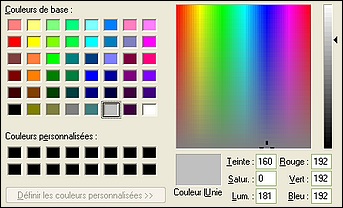
On peut également cliquer avec la souris sur les cases en haut à gauche pour afficher la boîte de sélection de couleurs Windows qui permet de saisir les valeurs RVB et TSL. Après validation, la couleur du panneau sera mise à jour.
Boîte de sélection de couleurs Windows
Une couleur peut être définie par des composantes :
- RVB = Composantes Rouge, Verte, Bleue
- TSL (ou HSL) = Teinte, Saturation, Luminosité

Inverser les couleurs de premier plan et d'arrière-plan
Pour inverser les couleurs de premier plan et d'arrière-plan, cliquez sur l'icône de permutation des couleurs
en haut de la palette de couleurs.
Réinitialiser les couleurs de premier plan et d'arrière-plan
Pour réinitialiser les couleurs de premier plan et d'arrière-plan, cliquez sur l'icône des couleurs par défaut
en haut de la palette de couleurs. PhotoFiltre change la couleur de premier plan en noir et la couleur d'arrière-plan en blanc.
En activant l'outil [Pipette], vous pouvez voir s'afficher les valeurs RVB de la couleur au format HTML.
Sélectionner une couleur dans une commande
Certaines commandes ont besoin d'une ou de plusieurs couleurs pour fonctionner. C'est le cas de certains filtres et effets ou des fonctions de remplissage. PhotoFiltre, propose une zone de saisie composée d'un rectangle coloré (qui définit la couleur en cours) et d'un bouton.
Si vous cliquez, avec le bouton gauche de la souris, à l'intérieur du rectangle coloré, PhotoFiltre affiche la boîte de sélection de couleurs Windows. Après validation, la couleur est mise à jour et le rectangle reflète la nouvelle couleur.
Si vous cliquez sur le bouton représentant une flèche, PhotoFiltre propose, sous forme d'une grille, une liste de couleurs prédéfinies. La première couleur de la liste correspond à la couleur de premier plan. Sélectionnez une couleur dans cette liste pour mettre à jour la couleur.
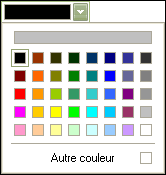
En haut, la zone de saisie avec le rectangle coloré et le bouton.
En dessous, la liste des couleurs prédéfinies et la couleur de premier plan.